Connecter TinyPages à Claude
Suivez ces étapes pour connecter TinyPages à Claude.
Temps estimé : 2 minutes
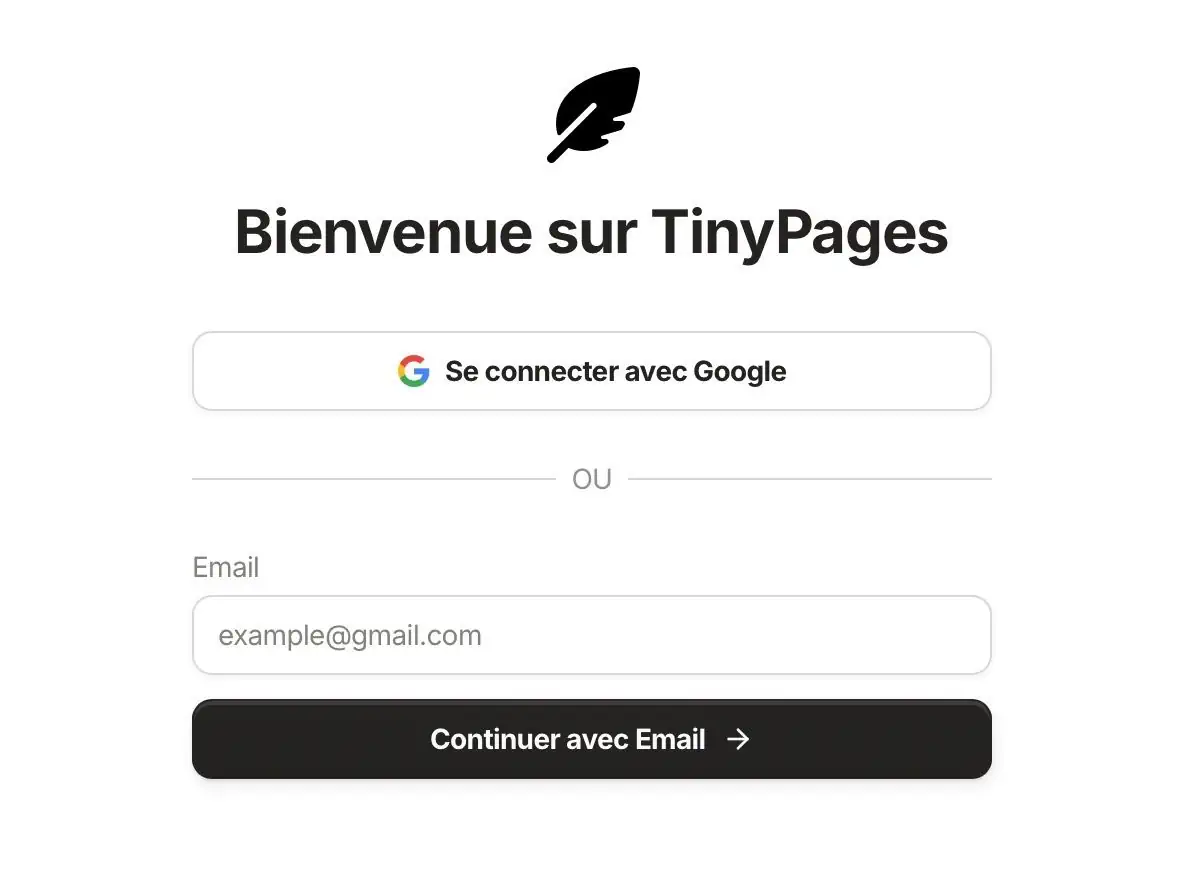
Étape 1 – Créer votre compte
➡️ Cliquez ici pour créer votre compte TinyPages
(ou vous connecter si vous en avez déjà un)
Étape 2 – Connecter TinyPages à Claude
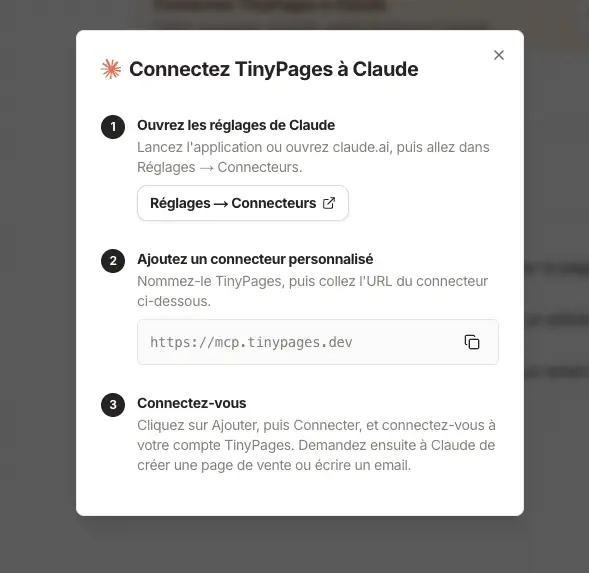
1️⃣ Sur la page d’acceuil de votre espace TinyPages , cliquez sur le bouton “Connecter” dans la bannière ci-dessous

2️⃣ Suivez les instructions à l’écran
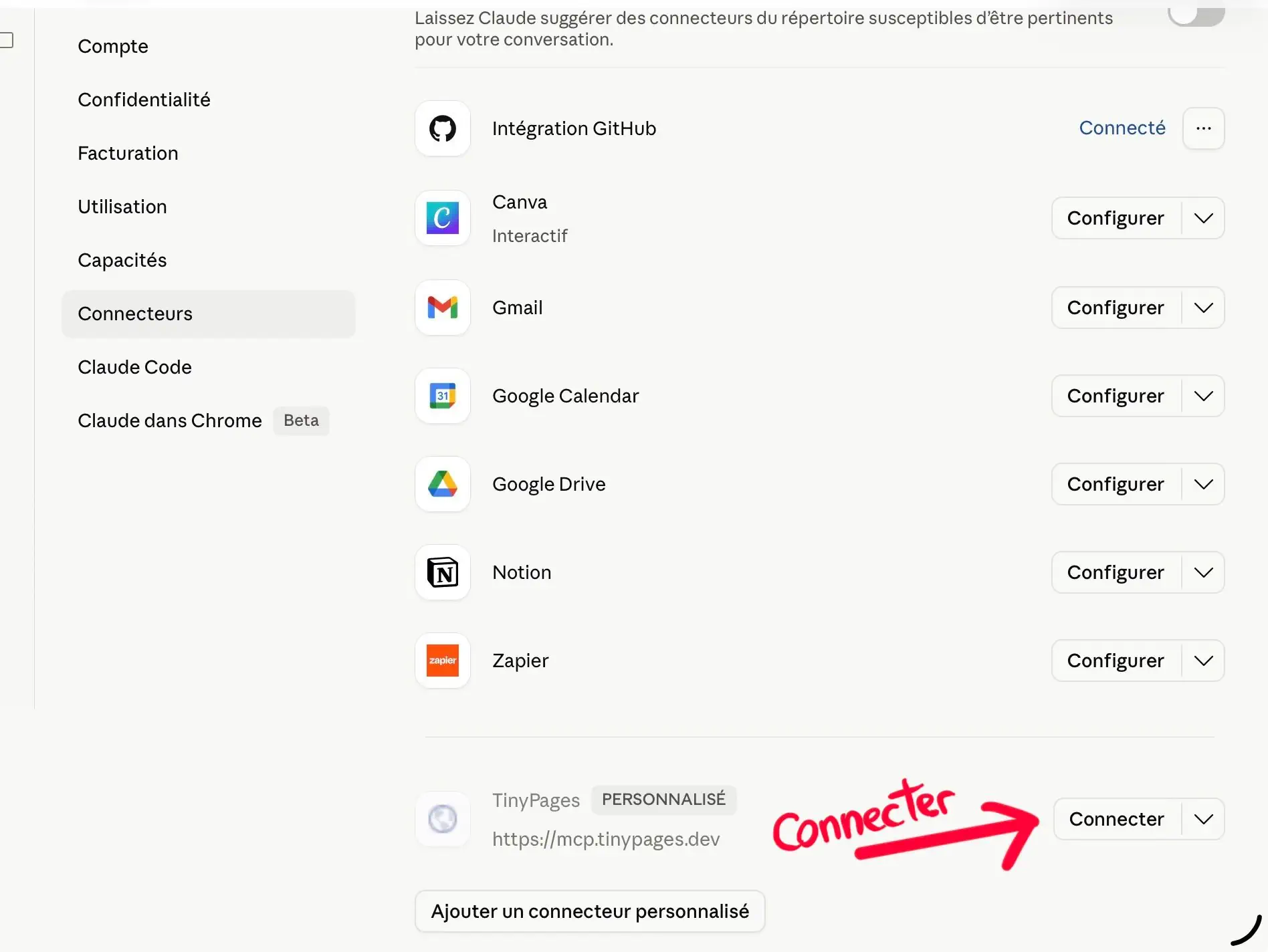
3️⃣ Cliquez sur “Connecter” à droite du connecteur TinyPages
4️⃣ Cela ouvrira cette page, et “Autoriser l’accès”

✅ C’est connecté
Claude a désormais accès à votre compte TinyPages et peut piloter votre business entier à votre place.
Étape 3 – ne ratez aucune nouveauté
Au fil des prochaines semaines, TinyPages 2.0 va continuer d’évoluer pour devenir la plateforme marketing ultime des entrepreneurs web à l’ère de l’IA.
Restez informé de toutes les mises à jour – et soyez parmi les premiers à entrer dans une nouvelle ère du business en ligne.